Tips & Trick
4 Cara Membatasi Pengguna WiFi Agar Tidak Dibobol, Efektif!
Di era digital yang semakin terhubung, internet melalui WiFi telah menjadi bagian tak terpisahkan dari aktivitas sehari-hari. Namun, pernahkah Anda mengalami koneksi yang tiba-tiba melambat tanpa sebab yang jelas? Atau mendapati tagihan internet melonjak tanpa perubahan signifikan dalam pemakaian?
Fenomena ini sering kali disebabkan oleh jaringan yang digunakan oleh pihak tak dikenal tanpa izin. Untuk mencegah hal tersebut, simak cara membatasi pengguna WiFi berikut agar jaringan tetap aman dan berjalan optimal.
Menyembunyikan Jaringan WiFi
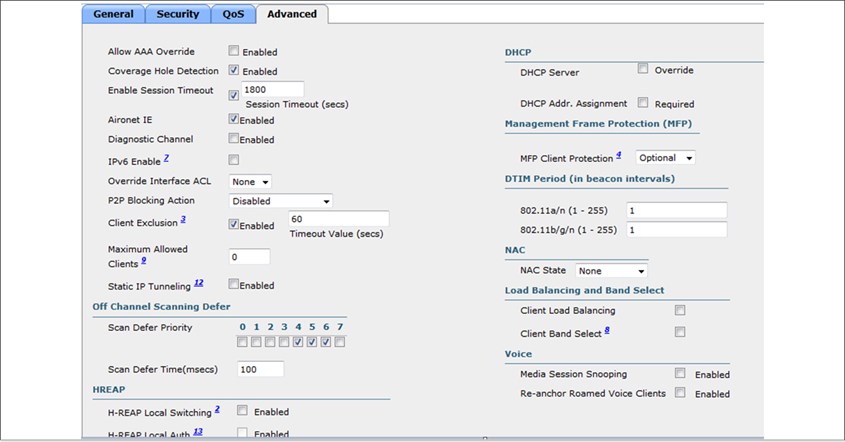
Menyembunyikan nama jaringan WiFi atau SSID bisa menjadi langkah efektif untuk meningkatkan keamanan dan mengurangi risiko akses ilegal. Dengan cara ini, jaringan tidak akan muncul dalam pencarian perangkat lain, sehingga lebih sulit ditemukan oleh pihak yang tidak berwenang.
Metode ini juga membantu mengurangi kemungkinan gangguan dari jaringan sekitar yang menggunakan kanal serupa. Selain meningkatkan keamanan, menyembunyikan SSID juga bermanfaat bagi pengguna yang ingin lebih mengontrol siapa saja yang dapat terhubung ke jaringan mereka.
- Buka browser dan ketik alamat IP router, biasanya 192.168.1.1. Jika tidak bisa, cek informasi di belakang router atau tanyakan ke penyedia layanan internet.
- Masukkan username dan password default atau yang telah diubah.
- Pilih menu Network atau WLAN Setting, tergantung merek router yang digunakan.
- Akses submenu SSID Settings atau Advanced Settings.
- Centang opsi Hide SSID atau nonaktifkan Broadcast SSID.
- Pada router FiberHome, masuk ke WLAN Setting > Advanced > SSID Choice, lalu aktifkan opsi Hidden.
- Klik Submit atau Apply agar perubahan diterapkan. Setelah ini, jaringan WiFi tidak akan terlihat oleh perangkat lain, dan hanya bisa terhubung dengan memasukkan nama SSID secara manual.
Langkah ini bisa diterapkan sebagai salah satu cara membatasi hotspot, terutama jika ingin memastikan koneksi tetap eksklusif dan tidak digunakan sembarangan. Dengan kombinasi pengaturan yang tepat, jaringan WiFi dapat lebih aman, stabil, dan hanya diakses oleh perangkat yang telah diizinkan.
Cara Batasi Pengguna WiFi Menggunakan Jaringan Tamu (Guest Network)
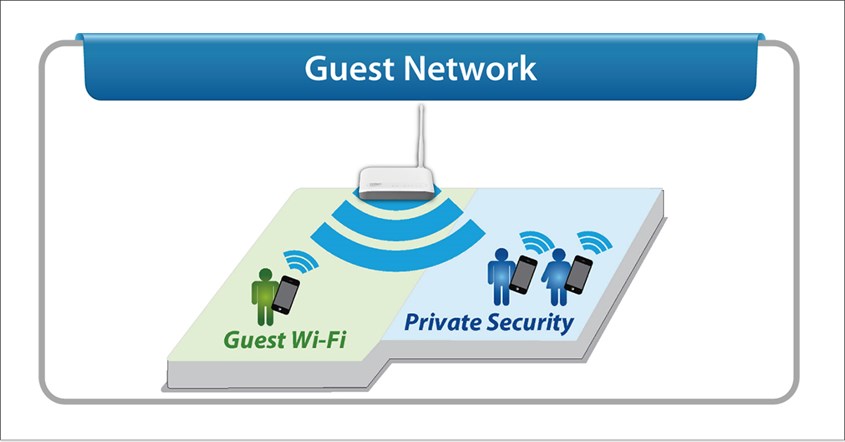
Ingin berbagi WiFi tanpa khawatir jaringan utama terganggu? Mengaktifkan jaringan tamu (guest network) adalah solusi praktis untuk membatasi akses tanpa mengorbankan keamanan. Dengan fitur ini, Anda bisa memberikan koneksi internet kepada tamu tanpa membiarkan mereka masuk ke jaringan pribadi.
Berikut cara batasi pengguna WiFi dengan mengaktifkan jaringan tamu (guest network), yang memungkinkan akses internet tanpa mengganggu jaringan utama:
- Buka browser di perangkat yang terhubung ke WiFi, lalu masukkan alamat IP router. Umumnya, alamat IP yang digunakan adalah 192.168.0.1 atau 192.168.1.1.
- Setelah berhasil masuk, navigasikan ke menu "Guest Network" atau "Jaringan Tamu", biasanya terletak di bagian Wireless Settings atau Advanced Settings.
- Nyalakan fitur jaringan tamu dan buat nama jaringan (SSID) serta kata sandi yang berbeda dari jaringan utama. Ini bertujuan agar tamu bisa menggunakan internet tanpa memiliki akses ke perangkat lain di jaringan pribadi Anda.
- Setelah semua konfigurasi selesai, klik tombol "Save" atau "Apply" agar perubahan dapat diterapkan.
Dengan cara ini, jaringan utama tetap aman dari akses tidak diinginkan, sementara tamu tetap bisa menggunakan WiFi dengan batasan tertentu.
Membatasi Pengguna WiFi dengan Pengaturan Modem
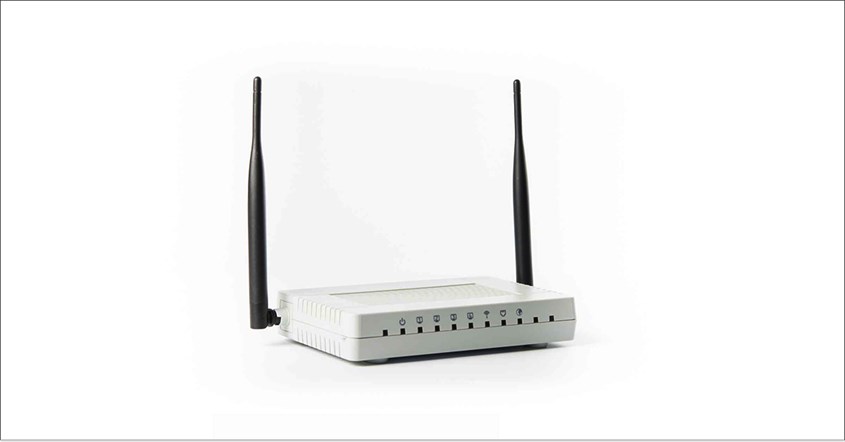
Terlalu banyak perangkat yang terhubung ke WiFi di laptop bisa menyebabkan koneksi melambat dan tidak stabil. Untuk mengatasinya, Anda dapat membatasi jumlah pengguna WiFi langsung melalui pengaturan modem. Dengan langkah sederhana ini, jaringan WiFi Anda akan tetap aman, lancar, dan hanya dapat digunakan oleh perangkat yang diizinkan.
Berikut adalah cara membatasi pengguna WiFi langsung melalui pengaturan modem, sehingga koneksi tetap stabil dan tidak digunakan berlebihan:
- Buka browser dan ketik alamat IP modem pada kolom pencarian. Di Indonesia, alamat IP yang umum digunakan adalah 192.168.1.1. Jika tidak dapat diakses, hubungi penyedia layanan internet untuk mendapatkan informasi yang tepat.
- Masukkan username dan password untuk masuk ke pengaturan modem. Biasanya, kredensial default adalah "user" untuk kedua kolom, kecuali sudah diubah sebelumnya.
- Setelah berhasil masuk, cari dan pilih menu "Network", lalu masuk ke opsi "SSID Setting" untuk mengelola jaringan WiFi.
- Pada bagian "Maximum Clients", atur jumlah maksimum perangkat yang boleh terhubung ke jaringan WiFi Anda sesuai kebutuhan.
- Klik "Save" atau "Submit" untuk menyimpan pengaturan, sehingga pembatasan jumlah pengguna mulai diterapkan.
Dengan cara ini, Anda dapat mengontrol jumlah perangkat yang terhubung ke WiFi, mencegah penggunaan berlebihan, dan menjaga koneksi tetap lancar.
Cara Membatasi Pengguna WiFi dengan Bandwith Management Router
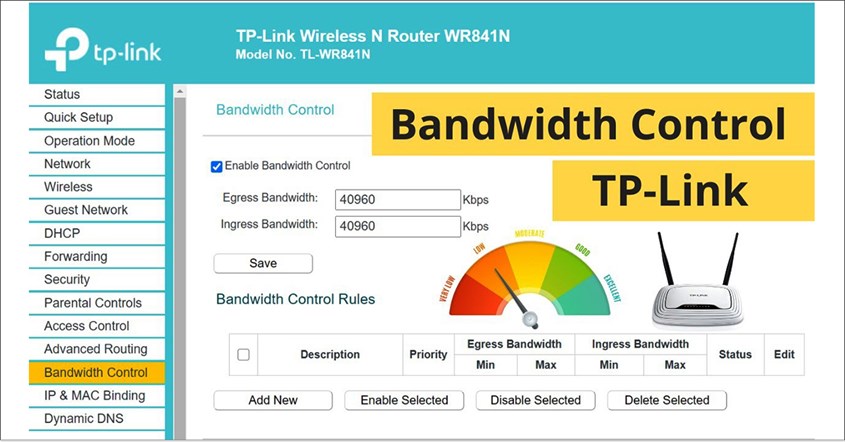
Koneksi internet yang lambat sering kali disebabkan oleh terlalu banyak perangkat yang terhubung ke WiFi laptop Windows dan MacBook. Untuk mengatasi hal ini, Anda bisa menggunakan fitur Bandwidth Management pada router guna membatasi jumlah pengguna dan mengoptimalkan kecepatan internet. Dengan pengaturan yang tepat, jaringan akan tetap stabil dan tidak terbagi secara berlebihan.
Berikut adalah langkah-langkah membatasi pengguna WiFi menggunakan fitur Bandwidth Management pada router untuk menjaga koneksi tetap stabil dan terkontrol:
- Buka browser dan ketik alamat IP router di bilah pencarian. Umumnya, alamat yang digunakan adalah 192.168.0.1, tetapi jika tidak bisa diakses, hubungi penyedia layanan internet Anda.
- Masukkan username dan password untuk masuk ke sistem. Secara default, kredensial biasanya menggunakan "user" kecuali sudah diubah sebelumnya.
- Akses menu pengaturan jaringan, lalu klik "LAN" dan pilih "DHCP Server". Di sini, Anda dapat menyesuaikan IP Pool Range agar jumlah perangkat yang terhubung lebih terbatas, misalnya dari 10 hingga 100.
- Masuk ke menu "Router Control", lalu pilih "Bandwidth Control". Tentukan batas maksimal pengguna pada kolom yang tersedia sesuai kebutuhan jaringan Anda.
- Klik "Save" atau "Enable" untuk menerapkan perubahan, sehingga pembatasan pengguna dan pengelolaan bandwidth mulai berjalan.
Dengan menggunakan fitur Bandwidth Management, Anda dapat mengontrol jumlah perangkat yang terhubung serta mengoptimalkan kecepatan internet agar lebih stabil.
BACA JUGA: 16 Cara Mengatasi Laptop Lemot, Multitasking Jadi Lancar!
Tips Menjaga Agar Jaringan WiFi Aman dan Tidak Dibobol

Keamanan jaringan WiFi sangat penting untuk mencegah akses tidak sah dan melindungi data pribadi. Banyak orang tidak menyadari bahwa pengaturan default pada router bisa menjadi celah bagi peretas.
Berikut beberapa langkah efektif cara membatasi pengguna WiFi lewat HP dan desktop yang dapat Anda lakukan untuk meningkatkan keamanan WiFi di rumah atau kantor.
- Ganti Username dan Password Secara Berkala: Mengubah username dan password default secara rutin dapat mengurangi risiko peretasan, karena kredensial bawaan umumnya mudah ditebak.
- Gunakan Kombinasi Kata Sandi yang Kuat: Pastikan password WiFi terdiri dari kombinasi huruf besar, huruf kecil, angka, dan simbol untuk meningkatkan keamanan.
- Aktifkan Enkripsi Jaringan: Gunakan enkripsi WPA2 atau WPA3 untuk memastikan data yang dikirim melalui WiFi tetap terlindungi dari ancaman peretasan.
- Sembunyikan SSID WiFi: Menonaktifkan fitur penyiaran nama jaringan (SSID) akan membuat WiFi tidak terlihat oleh orang lain, sehingga hanya pengguna yang mengetahui nama dan kata sandi yang dapat terhubung.
- Aktifkan Firewall: Menggunakan fitur firewall pada router membantu memblokir akses yang mencurigakan dan melindungi jaringan dari ancaman luar.
- Perbarui Firmware Router Secara Berkala: Pembaruan firmware penting untuk menutup celah keamanan dan memastikan router berjalan dengan sistem perlindungan terbaru.
- Nonaktifkan Administrasi Jarak Jauh: Menonaktifkan fitur ini mencegah orang asing mengakses dan mengubah konfigurasi WiFi Anda dari luar jaringan.
- Gunakan Jaringan Tamu (Guest Network): Aktifkan jaringan tamu agar pengunjung dapat menggunakan WiFi tanpa mengakses jaringan utama, sehingga data pribadi tetap aman.
- Matikan WiFi Saat Tidak Digunakan: Menonaktifkan koneksi WiFi saat tidak diperlukan dapat mencegah penyusup memanfaatkan jaringan tanpa izin.
- Gunakan VPN untuk Keamanan Tambahan: Mengaktifkan VPN akan mengenkripsi data yang dikirim dan diterima akan memberikan perlindungan lebih saat berselancar di internet.
Membatasi pengguna WiFi bukan sekadar soal menghemat bandwidth, tetapi juga melindungi keamanan digital di era yang serba terkoneksi. Dengan menerapkan berbagai cara membatasi pengguna WiFi, Anda dapat menjaga jaringan tetap aman dan optimal saat menggunakan laptop Lenovo dan lainnya.


