Tips & Trick
7 Cara Menyalin Teks di Laptop Terlengkap, Bisa Tanpa Mouse!
Di era digital yang serba cepat, keterampilan mengolah dan memindahkan teks sangat penting untuk meningkatkan produktivitas. Mulai dari mahasiswa hingga profesional dan content creator, semua membutuhkan teknik yang efektif dalam menyalin teks untuk mempercepat pekerjaan mereka.
Namun, masih banyak pengguna laptop yang belum memanfaatkan sepenuhnya berbagai metode menyalin teks. Berikut panduan lengkap cara menyalin teks di laptop yang tepat agar bisa menghemat waktu dalam menyelesaikan tugas sehari-hari.
Cara Menyalin Teks di Laptop dengan Mouse
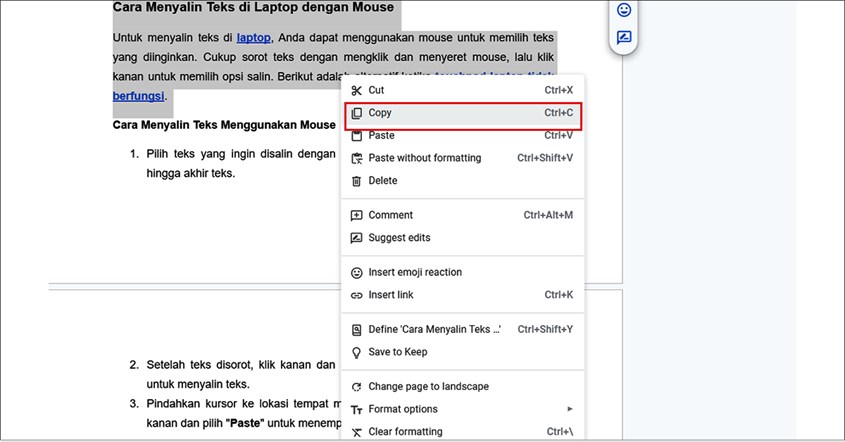
Untuk menyalin teks di laptop, Anda dapat menggunakan mouse untuk memilih teks yang diinginkan. Cukup sorot teks dengan mengklik dan menyeret mouse, lalu klik kanan untuk memilih opsi salin. Cara ini adalah alternatif ketika touchpad laptop tidak berfungsi.
Cara Menyalin Teks Menggunakan Mouse
- Pilih teks yang ingin disalin dengan mengklik dan menyeret mouse dari awal hingga akhir teks.
- Setelah teks disorot, klik kanan dan pilih opsi "Copy" dari menu yang muncul untuk menyalin teks.
- Pindahkan kursor ke lokasi tempat menempelkan teks yang telah disalin.
- Klik kanan dan pilih "Paste" untuk menempelkannya.
Metode Drag-and-Drop
- Sebagai alternatif, gunakan metode drag-and-drop untuk menyalin teks.
- Pilih teks dengan mouse seperti langkah pertama, kemudian klik dan tahan tombol mouse.
- Seret teks ke lokasi baru, lalu lepaskan tombol mouse untuk menempelkan teks di tempat yang diinginkan.
BACA JUGA: Fungsi Tombol F1 Sampai F12, Ini Penjelasan Selengkapnya
Cara Menyalin Teks di Laptop Tanpa Mouse

Jika ingin menyalin teks tanpa menggunakan mouse, Anda bisa memanfaatkan tombol di keyboard. Dengan kombinasi tombol yang tepat, Anda dapat memilih, menyalin, dan menempelkan teks dengan mudah. Berikut adalah langkah-langkah alternatif ketika mouse tidak berfungsi.
- Tekan dan tahan tombol Shift untuk memilih teks tanpa mouse.
- Gunakan tombol panah kiri, kanan, atas, atau bawah untuk menyorot teks yang diinginkan.
- Untuk memilih teks karakter per karakter atau baris per baris, tekan Shift bersama tombol panah.
- Setelah teks disorot, tekan Ctrl + C (Windows) atau Command + C (Mac) untuk menyalinnya.
- Pindahkan kursor ke lokasi tujuan dan tekan Ctrl + V (Windows) atau Command + V (Mac) untuk menempelkan teks.
Cara Menyalin Teks di Laptop dengan Mouse dan Keyboard

Untuk menyalin dan menempelkan teks dengan mudah, Anda dapat menggunakan kombinasi mouse dan jenis keyboard apa saja. Proses ini sangat cepat dan efisien, tetapi sebaiknya Anda juga membersihkan keyboard laptop dengan rutin agar lebih optimal. Berikut langkah-langkah yang dapat diikuti untuk melakukannya.
- Sorot teks yang ingin disalin dengan mouse.
- Tekan Ctrl + C (Windows) atau Command + C (Mac) untuk menyalin teks.
- Pindahkan kursor ke lokasi tempat menempelkan teks menggunakan mouse.
- Tekan Ctrl + V (Windows) atau Command + V (Mac) untuk menempelkan teks tersebut.
BACA JUGA: Penyebab Laptop Restart Sendiri, Ini Solusi Mudahnya
Cara Menyalin Teks di Laptop Tanpa Gambar dan Hyperlink

Jika Anda perlu menyalin seluruh teks dalam dokumen atau menghapus format saat menempelkan teks, ada beberapa cara yang dapat memudahkan proses tersebut. Menggunakan kombinasi tombol dan fitur khusus di Microsoft Word dapat membantu Anda mengatur teks sesuai kebutuhan. Berikut adalah langkah-langkah yang perlu Anda ikuti.
- Untuk memilih seluruh teks dalam dokumen, tekan Ctrl + A (Windows) atau Command + A (Mac).
- Jika Anda ingin menempelkan teks tanpa format, gunakan fitur Paste Special di Microsoft Word.
- Setelah menyalin teks, buka dokumen Word baru.
- Tekan Ctrl + Alt + V, pilih opsi unformatted text, lalu klik OK untuk menghapus format, hyperlink, dan gambar.
Cara Menyalin Teks di Laptop Sekaligus
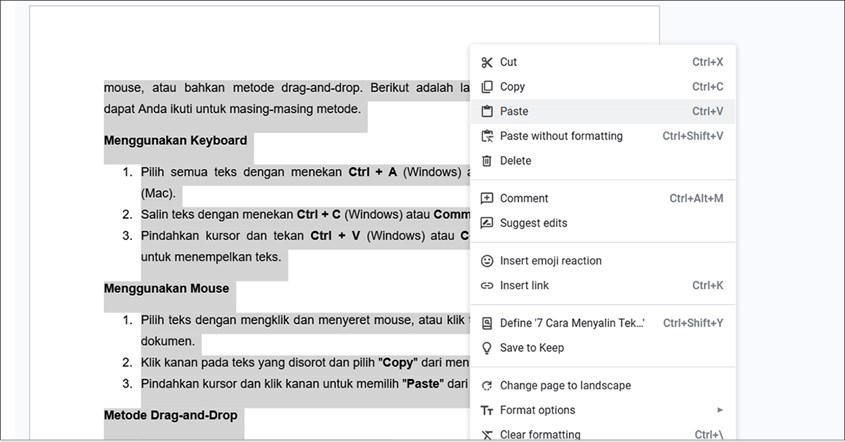
Ada beberapa cara mudah untuk menyalin dan menempelkan teks secara sekaligus di berbagai merk laptop bagus. Anda dapat melakukannya menggunakan keyboard, mouse, atau bahkan metode drag-and-drop. Berikut adalah langkah-langkah yang dapat Anda ikuti untuk masing-masing metode.
Menggunakan Keyboard
- Pilih semua teks dengan menekan Ctrl + A (Windows) atau Command + A (Mac).
- Salin teks dengan menekan Ctrl + C (Windows) atau Command + C (Mac).
- Pindahkan kursor dan tekan Ctrl + V (Windows) atau Command + V (Mac) untuk menempelkan teks.
Menggunakan Mouse
- Pilih teks dengan mengklik dan menyeret mouse, atau klik tiga kali di margin kiri dokumen.
- Klik kanan pada teks yang disorot dan pilih "Copy" dari menu konteks.
- Pindahkan kursor dan klik kanan untuk memilih "Paste" dari menu konteks.
Metode Drag-and-Drop
- Sorot teks yang ingin disalin dengan mouse.
- Klik dan tahan mouse pada teks yang dipilih, lalu seret ke lokasi baru.
- Lepaskan tombol mouse untuk memindahkan teks ke tempat baru.
Cara Menyalin Teks di Laptop dengan Drag and Drop

Metode drag-and-drop adalah cara praktis untuk memindahkan teks ke lokasi baru tanpa menggunakan tombol salin dan tempel. Dengan hanya menggunakan mouse, Anda dapat memilih dan memindahkan teks dengan mudah. Berikut langkah-langkah cara salin teks di laptop yang perlu Anda ikuti untuk menggunakan metode ini.
- Gunakan mouse untuk menyorot teks yang ingin disalin dengan mengklik dan menyeret dari awal hingga akhir teks.
- Setelah teks disorot, tahan tombol kiri mouse dan seret teks ke lokasi baru di dokumen atau aplikasi lain.
- Setelah mencapai tujuan, lepaskan tombol mouse untuk memindahkan teks ke lokasi yang diinginkan.
BACA JUGA: Penyebab dan Cara Mengatasi Laptop Blue Screen, Tak Perlu Panik!
Cara Menyalin Teks di Laptop MacBoook
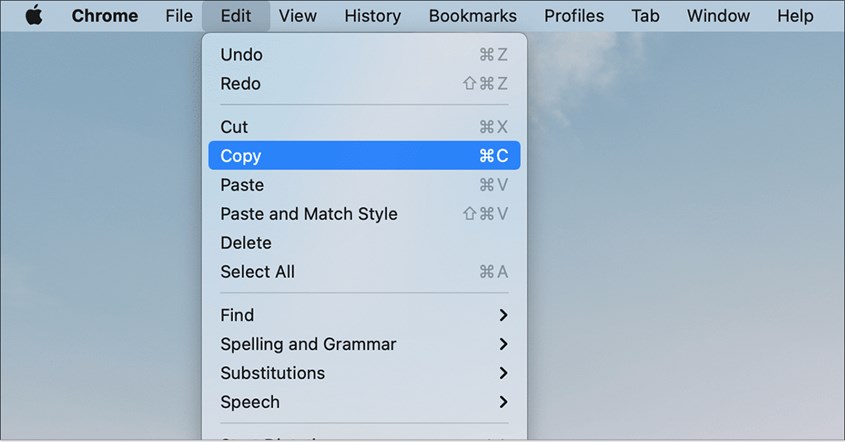
Ada beberapa cara untuk menyalin dan menempelkan teks di laptop Apple, baik menggunakan keyboard, mouse, trackpad, atau menu bar. Masing-masing metode ini memberikan kenyamanan sesuai preferensi dan perangkat yang digunakan. Berikut adalah beberapa langkah yang bisa Anda pilih untuk menyalin teks dengan mudah.
Menggunakan Keyboard
- Pilih teks yang ingin disalin dengan menekan Shift dan menggunakan tombol panah untuk menyorotnya.
- Setelah teks disorot, tekan Command + C untuk menyalinnya ke clipboard.
- Pindahkan kursor ke lokasi yang diinginkan, lalu tekan Command + V untuk menempelkan teks.
Menggunakan Mouse
- Sorot teks dengan mengklik dan menyeret mouse pada bagian yang ingin disalin.
- Klik kanan pada teks yang disorot dan pilih opsi "Copy" dari menu yang muncul.
- Pindahkan kursor ke lokasi tujuan dan klik kanan untuk memilih "Paste".
Menggunakan Trackpad
- Pilih teks dengan mengklik dan menyeret menggunakan trackpad.
- Setelah memilih teks, klik dua jari pada trackpad dan pilih "Copy" dari menu.
- Arahkan kursor ke lokasi tujuan, klik dua jari lagi pada trackpad, dan pilih "Paste"
Menggunakan Menu Bar
- Sorot teks yang ingin disalin.
- Arahkan kursor ke menu bar di bagian atas layar, pilih Edit, dan klik Copy.
- Kembali ke menu Edit dan pilih Paste untuk menempelkan teks.
Menguasai berbagai cara menyalin teks di laptop bukan sekadar memindahkan informasi, tetapi juga meningkatkan efisiensi kerja. Keterampilan ini sangat berguna untuk menghemat waktu dan energi. Dengan memahami teknik-teknik tersebut, Anda dapat fokus pada tugas yang lebih penting.


